公式ガイド · App Storeでの入手方法

Shadowrocket ダウンロード
App Storeで正規品を確認

Shadowrocketは有料アプリです。買い切りで、App Storeのみで販売されています。ストアと製品情報を確認してから購入してください。インストール後は、ご自身のサブスクリプションまたはサーバー情報を使って接続を設定します。

  • アプリID932747118
  • 米国ストア参考価格$2.99 買い切り
  • iPhone・iPad共通

開発者:Shadow Launch Technology Limited
実際の価格、システム要件、購入条件はApp Storeの表示をご確認ください。

PRODUCT同じ製品ページか確認リンク末尾はid932747118

PURCHASE購入時のアカウントを維持購入済み項目と機種変更後の復元に使用

CONFIGURATIONアプリと接続サービスは別クライアントの買い切り ≠ 接続プラン

ストアとアカウントの地域

まずApple IDの国または地域を確認

Apple IDの国または地域によって、App Storeに表示されるストアが決まります。中国本土のApp Storeではこのアプリを入手できないため、同ストアでShadowrocketを検索しても製品が見つからない場合があります。検索結果に表示されないときは、名前の似た別のアプリを選ぶのではなく、購入に使用するアカウントの地域を確認してください。

このページのボタンはShadowrocketのApp Store製品ページにリンクしています。リンク内のusはストアのパスです。このリンクを開いても、アカウントの地域が変更されるわけではありません。購入できるかどうかは、現在のアカウント、利用中のストア、Appleに表示される案内によって異なります。ブラウザで製品情報を表示できても、デバイスのApp Storeで購入できるとは限りません。

デバイスにサインインしているApple IDと、「メディアと購入」で使用しているアカウントが異なる場合があります。アプリの購入時は後者を確認してください。使用中のアカウントを確認してから国または地域を調べると、別のアカウントの購入履歴を現在のアカウントのものと取り違えずに済みます。

正規品の確認

開発者名・公式アイコン・アプリIDを確認

Shadowrocket公式アイコン。白地に青紫の縁取りがあるロケット

Shadowrocket
App Store公式アイコン

アプリ名や検索キーワードは製品を探す手がかりにはなりますが、それだけで正規品とは確認できません。購入時はストア上の英語の製品名を確認し、名前やアイコンが似た製品、広告の検索結果についても、以下の3項目を照合してください。

  1. 開発者名:製品ページを開き、開発者がShadow Launch Technology Limitedであることを確認してください。検索結果のタイトルだけで判断せず、スクリーンショット内の文字をストアの表示の代わりにしないでください。
  2. 公式アイコン:このページの公式アイコンと見比べ、白地に青紫の縁取りがあるロケットであることを確認してください。アイコンが似ていても同じ製品とは限りません。開発者名とアプリIDも確認してください。
  3. アプリID:製品ページのリンク末尾がid932747118であることを確認してください。アプリIDは932747118で、名前の似た製品を区別するために使われます。

3項目すべてが同じ製品を示している必要があります。名前が同じでも開発者が異なる場合や、製品リンクのアプリIDが異なる場合は購入を中止し、このページのストア入口から改めて確認してください。価格やレビューは、これら3項目の確認に代わるものではありません。

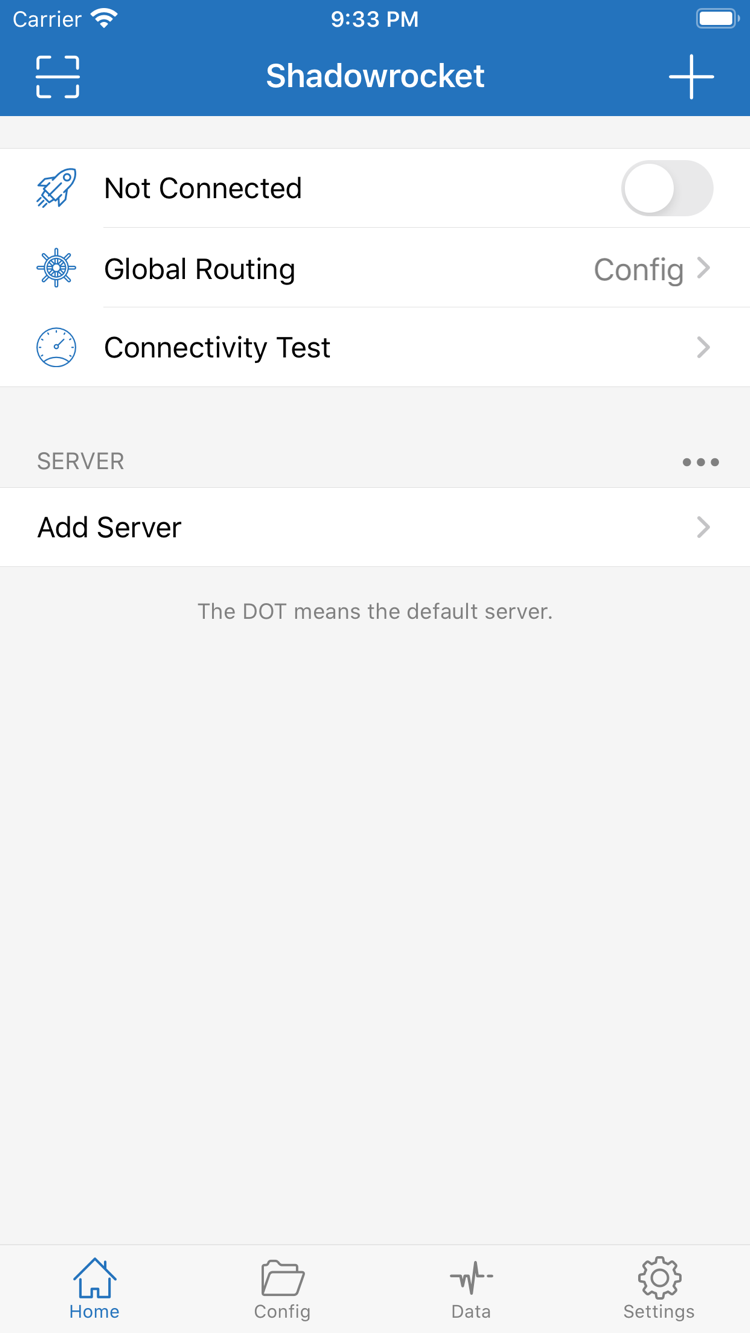
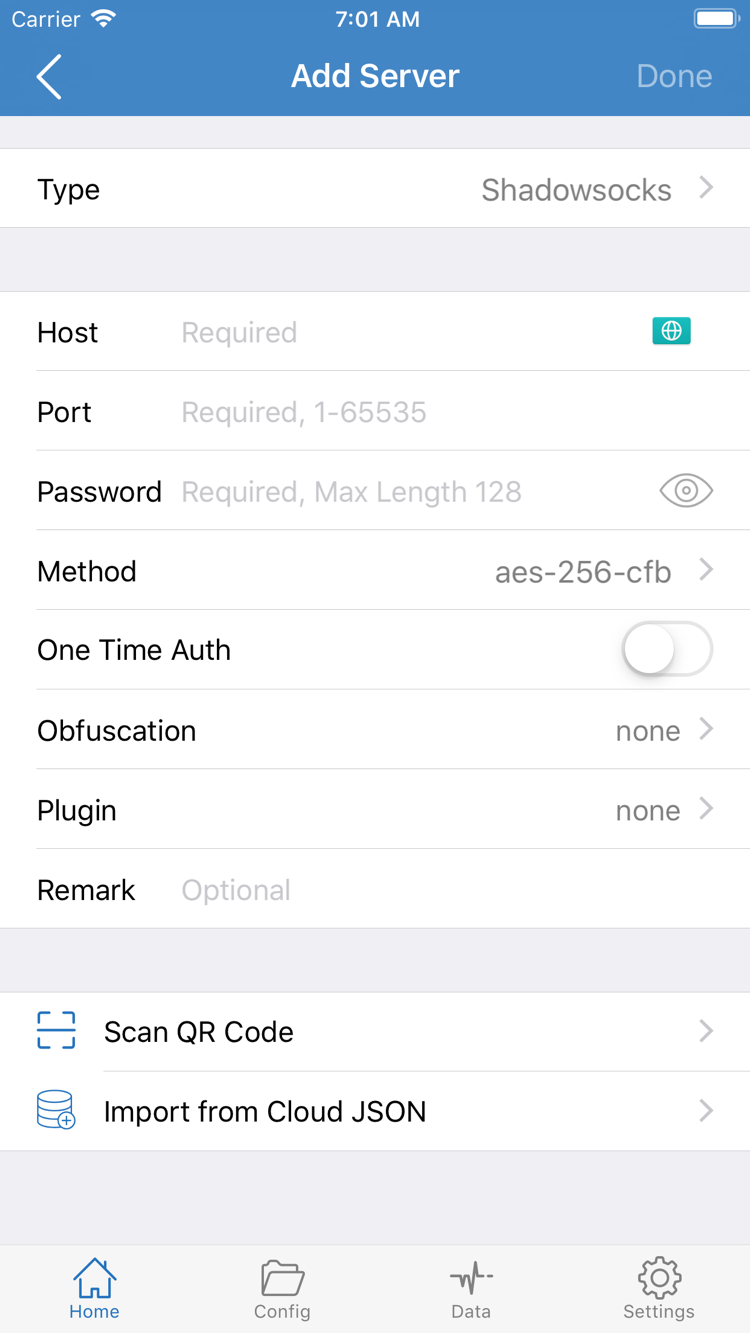
横に掲載している2枚の画像は、開発者がApp Storeに登録した公式スクリーンショットです。インストール後に表示される画面の参考としてご覧ください。Homeには接続状態と構成への入口が、Add Serverにはサーバー情報の入力フォームが表示されます。スクリーンショットはリアルタイムのデバイス状態を示すものではなく、構成が接続可能であることを証明するものでもありません。実際の画面はインストール済みアプリでご確認ください。

Shadowrocket Homeの公式スクリーンショット。Not Connected、Global Routing、Connectivity Test、SERVER、Add Serverを表示
Home:接続状態、Global Routing、SERVER一覧を確認します。
Shadowrocket Add Serverの公式スクリーンショット。Type、Host、Port、Password、Method、Scan QR Code、Import from Cloud JSONを表示
Add Server:お手元のサーバー情報を入力するか、該当するインポート項目を使います。

iPhoneでの入手と初回起動

購入後にVPN構成の許可を設定

iPhoneでこのページのApp Storeボタンを開き、まず正規品を確認してから互換性欄を確認してください。システム要件はApp Storeの表示をご確認ください。ストアにデバイスが要件を満たしていないと表示された場合は、その案内に従ってシステムとデバイスの条件を確認してください。製品ページを閲覧できることと、インストールできることは別です。

購入手続きはApp Storeで行います。確定前に現在のアカウント、表示通貨、最終金額を確認してください。購入完了後、アプリがデバイスに表示されるまでお待ちください。支払い認証、ダウンロードの進行状況、エラーはストアまたはシステムに表示されます。ダウンロードが中断した場合は、まず取引が完了しているか確認してから、ネットワークや空き容量を確認してください。

インストール後にShadowrocketを開きます。HomeのNot Connectedは、まだ接続されていないことを示します。アプリのインストールと、利用可能な構成の読み込みは別の段階です。SERVER一覧に表示する情報は、ご自身のサブスクリプションまたはサーバー情報をもとに準備してください。

初回接続時に表示されるシステムの案内

初めて接続を有効にするとき、VPN構成の追加を許可するようシステムから求められる場合があります。これはShadowrocketがシステムのネットワーク拡張機能を使って接続するためのデバイス権限であり、アプリを再購入するものではありません。ご自身がShadowrocketを操作していることを確認したうえで、システムの案内に従って許可し、必要なデバイス認証を完了してください。

VPN構成の追加を許可しても、サーバー情報が自動で作成されたり、サブスクリプションが読み込まれたりするわけではありません。まず既存の構成を確認し、Global Routingの方式を選んでから接続を有効にしてください。手順を確認したい場合は公式の使い方ガイドを読み、インポート、選択、接続、確認の順に進めてください。

システムの許可が完了していない場合は、まず権限の案内に対応してください。許可が済んでいてもWebページを閲覧できない場合は、構成と接続状態を確認します。インストール、許可、接続の問題を分けて対処すると、関係のない画面で設定を繰り返し変更せずに済みます。

iPadおよび同じストアで対応するデバイス

iPhoneとiPadで同じ購入履歴を使用

iPadで再ダウンロード

ShadowrocketはiPhoneとiPadで共通購入できます。iPhoneで購入済みの場合、iPadの「メディアと購入」で同じApple IDを使用し、App Storeの購入済みアプリから再ダウンロードできます。同じ購入分について再度支払う必要はありません。共通購入の対象範囲とシステム要件はApp Storeの表示をご確認ください。

iPadはiPhoneと画面の表示領域が異なるため、リストのレイアウトやページ表示はデバイスやアプリの状態によって変わる場合があります。操作時はHome、Config、Settingsなどの画面名を目印にしてください。各ボタンの位置がiPhoneのスクリーンショットと完全に同じである必要はありません。

購入履歴とアプリ内の構成は別のデータです。iPadへのインストール後、SERVER一覧とConfigの内容がそろっているか確認してください。構成が復元されていない場合は、ご自身のサブスクリプションまたはサーバー情報を再インポートし、必要なパラメーターを確認してください。アプリを再購入する必要はありません。

Mac、Apple TV、Apple Vision

同じApp Store製品ページの互換性欄には、Mac、Apple TV、Apple Visionが記載されています。これらのデバイスで使用する場合は、対象デバイスのApp Storeで同じ製品を開き、互換性と購入状況を確認してください。入手先はApp Storeです。

デバイスごとのシステム要件、共通購入の対象かどうか、画面に表示されるインストール条件は、App Storeの表示をご確認ください。iPhoneで購入済みだからといって、すべてのデバイスがインストール条件を満たすとは限りません。このページの説明ではなく、対象デバイスのストアに表示される案内を確認してください。

この公式ガイドでは、iPhoneとiPadを中心に初回インストールと設定の手順を説明します。ほかの対応デバイスでは、各デバイスのアプリに表示される文言を参考に、入力方法、画面レイアウト、機能の入口を確認してください。

機種変更と再インストール

まずアプリを復元し、ご自身の構成を確認

App Storeの購入履歴は、購入時に使用したApple IDに紐づきます。機種変更や再インストールの際は、新しいデバイスの「メディアと購入」で元の購入アカウントが使われていることを確認し、App Storeの「アカウント」→「購入済み」を開いてShadowrocketを再ダウンロードしてください。購入済みアプリが「アプリ」などの分類に表示される場合もあります。現在のシステムの表示に従って探してください。

同じアカウントに有効な購入履歴があれば、通常は再度支払わずにダウンロードできます。製品ページに価格が表示されても、すぐに再購入せず、現在の購入アカウント、元の購入履歴、ストアの国や地域を確認してください。ほかのサービスで同じアカウントを使っていても、「メディアと購入」でも同じアカウントが使われているとは限りません。

購入済み一覧に見つからない場合は、一覧の絞り込みや検索語を確認し、元の購入履歴も調べてください。アカウントの状態、ストアでの提供状況、デバイスの互換性による制限は、App Storeに表示された案内に従ってください。再ダウンロードの条件はストアページの表示をご確認ください。

復元後に確認する3項目

  1. アプリ:元の購入履歴から再ダウンロードでき、Homeが正常に開くことを確認します。
  2. 構成:SERVER一覧とConfigの内容を確認します。復元されていない場合は、ご自身のサブスクリプションまたはサーバー情報を再インポートしてください。購入履歴はサーバーパラメーターのバックアップではありません。
  3. 接続:新しいデバイスでは、VPN構成の追加を改めて許可する必要がある場合があります。権限を確認してから、Global RoutingとConnectivity Testを確認してください。

再インストール前に旧デバイスを操作できる場合は、必要な構成情報を再取得できることを確認してください。アプリを再ダウンロードしても、失われたサーバーアドレス、パスワード、サブスクリプション情報は復元されません。関連情報を扱う際は、認証情報全体を公開スクリーンショットや公開ページに載せないでください。

ファミリー共有の対象かどうかは、現在のApp Store製品ページとAppleのアカウント設定に表示される案内をご確認ください。ファミリー共有と、同じApple IDを使った購入済み項目の復元は別の仕組みです。ほかのアカウントでも同じ購入状況が表示されるとは限りません。

価格と買い切りの範囲

買い切りで購入できるのはクライアントアプリです

Shadowrocketはクローズドソースの商用アプリで、買い切り方式です。クライアントの月額料金はありません。米国ストアの参考価格は$2.99で、各ストアでは現地通貨で表示されます。実際の価格はApp Storeと支払い確認画面の表示をご確認ください。地域によって表示額の通貨が異なるため、金額の数字だけで直接比較せず、このページの参考価格を確定価格とみなさないでください。

購入履歴からクライアントアプリを再ダウンロードできます。アプリのアップデートはApp Storeから行われ、デバイスのアプリ更新設定で管理できます。現在の機能変更を確認するには、ストアのアップデート履歴をご覧ください。期間限定の情報を長期的な購入条件と誤解しないよう、このページでは固定のバージョン番号や更新日を掲載していません。

支払い画面で購入が完了しなかった場合は、ストアの案内と購入履歴を確認してください。取引が記録されているのにアプリが表示されない場合は、ボタンに価格が表示されているという理由だけで購入を繰り返さず、同じ取引を確認してください。

クライアントの買い切り ≠ 接続プラン。

当サイトはノードやサブスクリプションを提供・販売せず、接続サービスも推奨していません。アプリの購入と、ご自身が利用する接続サービスは別々に管理してください。

アプリの購入後、ご自身のサブスクリプションまたはサーバー情報をご用意ください。アドレス、ポート、認証情報、プロトコルのパラメーターは、ご自身の構成情報に従ってください。支払いが完了しても、SERVER一覧に利用可能な項目が自動で追加されるわけではなく、特定のWebサイトへの接続が保証されるわけでもありません。

アプリの購入状況、構成の完全性、サーバーへの接続可否は、それぞれ個別に確認してください。アプリが正常に開く場合は、次にインポートした情報、権限、ルール、ネットワークの状態を確認します。よくある質問を読むか、プロトコル解説でTypeに対応するパラメーターの意味をご確認ください。

購入に関するよくある質問

検索結果に表示されない・ダウンロードできない・機種変更後の復元

App StoreでShadowrocketが見つからない場合は?

まず「メディアと購入」に使用するApple IDの国または地域を確認してください。中国本土のApp Storeではこのアプリを入手できません。製品リンクのusはアカウントの国や地域を自動で変更するものではありません。アカウントの地域を確認してから、このページのApp Store製品リンクを開き、開発者名とアプリIDをご確認ください。

App Storeの製品ページは開けるのにダウンロードできない場合は?

まずApp Storeに表示された案内を確認し、アカウントの国や地域、支払い状況、デバイスの空き容量、ネットワーク接続を順に確認してください。システム要件はApp Storeの表示をご確認ください。すでに請求が発生している場合は、購入履歴と現在のアカウントを確認し、購入を繰り返さないでください。

機種変更後の再ダウンロードに再度支払いが必要ですか?

購入時に使用したApple IDでApp Storeの「アカウント」と「購入済み」を開き、Shadowrocketを見つけて再ダウンロードしてください。通常、再度支払う必要はありません。価格が表示される場合は、現在の「メディアと購入」アカウントと元の購入履歴を確認してください。

購入後、iPadにもインストールできますか?

ShadowrocketはiPhoneとiPadで共通購入できます。同じ購入用Apple IDをiPadで使用すれば、App Storeから再ダウンロードできます。システム要件と共通購入の対象範囲はApp Storeの表示をご確認ください。既存の構成が復元されているかは、インストール後に別途確認してください。

Mac、Apple TV、Apple Visionにもインストールできますか?

同じApp Store製品ページの互換性欄には、Mac、Apple TV、Apple Visionが記載されています。対象デバイスで製品ページを開き、システム要件と共通購入の対象かどうかをご確認ください。入手先はApp Storeです。

インストール後の画面が英語の場合、まず何を確認すればよいですか?

まずHome、Add Server、Config、Settingsを確認してください。このページの公式スクリーンショットは英語表示です。Not Connectedは未接続、Global Routingはルーティング方式の選択項目です。操作を続ける前に公式の使い方ガイドを確認し、ご自身のサブスクリプションまたはサーバー情報をご用意ください。

Shadowrocket 正規ダウンロード